解决 WSL2 更新后桌面出现无法删除的 Linux 企鹅图标问题
本文最后更新于 2026年5月9日 晚上

基础环境
操作系统:Windows 10
(虽然未测试,但Windows11应该也相似。)
触发条件
通过微软应用商店将 WSL(适用于 Linux 的 Windows 子系统)更新至 2.0 及以上版本。
问题现象
- 桌面突然出现一个带有 Linux 企鹅标志的图标,下方标注 “Linux”。
- 右键点击该图标,菜单中没有 “删除” 或 “卸载” 选项。
- 双击打开后显示一个完全空白的文件夹。
- 无法通过拖拽到回收站的方式删除。
问题原因
这不是系统 bug,也不是恶意软件,而是 WSL 2.0 及以上版本新增的官方功能 :
- 该图标是 Windows 资源管理器的 “命名空间扩展”,属于系统级图标,而非普通快捷方式。
- 它的设计目的是提供一个直观的入口,让用户在 Windows 文件管理器中无缝访问所有已安装的 Linux 发行版文件系统。
- 打开后为空是因为你只更新了 WSL 运行平台本身,但 尚未安装任何具体的 Linux 发行版 (如 Ubuntu、Debian、Fedora 等)。
空文件夹的实际作用
当你通过微软应用商店安装至少一个 Linux 发行版后,这个文件夹将不再为空,而是会显示所有已安装的 Linux 系统图标。进入后可以实现:
- 直接读写 Linux 系统内的所有文件,操作体验与 Windows 本地文件完全一致。
- 使用任意 Windows 程序(如 VS Code、画图、播放器)直接打开 Linux 文件。
- 相比旧版通过
\\wsl$\地址访问的方式,文件传输速度更快,权限问题更少。 - Linux 系统仍可通过
/mnt/c/、/mnt/d/等路径访问 Windows 的各个磁盘分区。
解决方法
通过注册表隐藏图标。此方法仅隐藏桌面图标, WSL 的所有功能完全不受影响 ,未来想恢复时只需删除对应的注册表值即可。
- 按下
Win + R组合键,输入regedit并回车,打开注册表编辑器。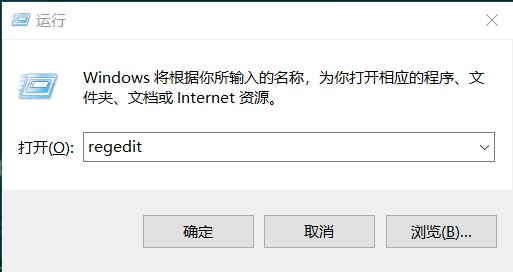
- 在注册表顶部的地址栏中,直接粘贴以下路径并回车:

HKEY_CURRENT_USER\Software\Microsoft\Windows\CurrentVersion\Explorer\HideDesktopIcons\NewStartPanel- 在右侧空白处右键,选择 新建 → DWORD (32 位) 值。
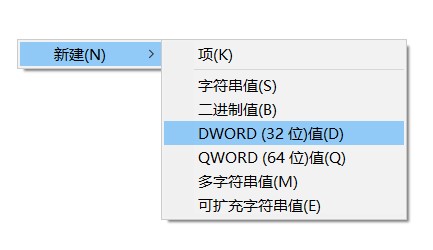
- 将新值精确命名为(包括花括号):

{B2B4A4D1-2754-4140-A2EB-9A76D9D7CDC6} - 双击这个新建的值,将数值数据改为
1,基数保持为 “十六进制”。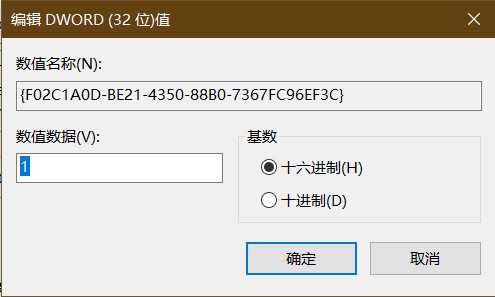
- 按下
F5刷新桌面,Linux 企鹅图标会立即消失。
结果测试
按下 F5 刷新桌面后,Linux 图标立即消失。
注意事项
- 修改注册表有风险 ,操作前务必备份注册表:在注册表编辑器中选择 “文件 → 导出”,保存备份文件。若出现问题,双击备份文件即可恢复。
- 此问题是微软 WSL 2.0 版本的设计行为,未来版本可能会增加开关选项。
- 不要尝试通过删除系统文件或使用第三方清理工具来删除该图标,可能会导致系统不稳定。
参考资料
- 豆包
- 微软 WSL 官方文档
捐赠一元,支持一下!


注:如在捐赠时留言署名,则会按署名列入感谢名单。未署名时,则以佚名列入。
解决 WSL2 更新后桌面出现无法删除的 Linux 企鹅图标问题
https://cs121.top/blog/202605091958/